Одним из нововведений в Windows 8 является новое загрузочное меню и отказ от функциональной клавиши F8 для вызова меню дополнительных параметров загрузки. О том, как войти в это меню я писал раньше. Кому по различным причинам неудобен такой способ, может вернуться к классическому диспетчеру загрузки.
вторник, 3 июля 2012 г.

понедельник, 25 июня 2012 г.
Как выполнить проверку оперативной памяти в Windows 8
Существует несколько способов запустить проверку памяти в Windows 8. Работа и способы запуска утилиты аналогичны работе в Windows 7. Я не буду повторять написанное. Об этом вы сможете прочитать на сайте OsZone.net – Выявление проблем с оперативной памятью средствами Windows 7 или в блоге автора статьи. Остановлюсь лишь на некоторых отличительных моментах.
четверг, 21 июня 2012 г.
Установка Windows 7 или 8 на виртуальный жесткий диск (vhd) на компьютер с Windows XP
Я не буду оригинален, так как этот алгоритм неоднократно был описан в различных источниках. В чем удобство такого способа установки?
вторник, 19 июня 2012 г.
Как войти в меню дополнительных параметров загрузки Windows 8
В Windows 7, при возникновении проблем в работе операционной системы, вы могли нажать функциональную клавишу F8 и выбрать один из вариантов загрузки, с помощью которого можно было решить возникшую проблему.
Разработчики Windows 8 отказались от использования этой клавиши при стандартном способе загрузки. И все-таки возможность есть, только выражена не так явно. Кроме того, она зависит от системы, загружаемой по умолчанию.
Разработчики Windows 8 отказались от использования этой клавиши при стандартном способе загрузки. И все-таки возможность есть, только выражена не так явно. Кроме того, она зависит от системы, загружаемой по умолчанию.
понедельник, 18 июня 2012 г.
Новые возможности редактирования меню загрузки Windows 8
О редактировании меню загрузки Windows 7 я уже писал раньше: Редактирование меню загрузки Windows 7 и Windows 8. Вместе с новой операционной системой появился графический интерфейс меню загрузки и вместе с ним - возможность его редактирования.
воскресенье, 17 июня 2012 г.
Редактирование меню загрузки Windows 7 и Windows 8
Введение
В этой статье мне хотелось бы обобщить способы редактирования меню загрузки операционных систем на основе данных хранилища загрузки (Boot Configuration Data – BCD), которое используется в операционных системах Microsoft, начиная от Windows Vista.
Его невозможно отредактировать с помощью текстового редактора, как это можно было сделать с boot.ini в Windows XP.
четверг, 7 июня 2012 г.
Windows 8 – запуск командной строки с правами администратора

Чтобы запустить командную строку с правами администратора в Windows 8 можно воспользоваться несколькими способами:
суббота, 28 апреля 2012 г.
Использование переноса строк при записи сложных формул в Microsoft Excel
Однажды на форум OsZone.net обратился пользователь, с просьбой помочь в вычислениях значений суммы знаменателей чисел, записанных в виде дробей в текстовом формате по определенному условию. Формула получилась довольно громоздкой, и трудной для восприятия и понимания.
среда, 21 марта 2012 г.
Ошибка 0x80300024 при установке Windows 7 - Установка Windows не может быть выполнена в это местоположение
Такое сообщение увидел пользователь при попытке установить Windows 7 и обратился за помощью на форум компьютерного портала OsZone.net
Мы с моим коллегой по форуму, Microsoft MVP, Morpheus, запросили дополнительную информацию, чтобы увидеть происходящее своими глазами.
Мы с моим коллегой по форуму, Microsoft MVP, Morpheus, запросили дополнительную информацию, чтобы увидеть происходящее своими глазами.
воскресенье, 18 сентября 2011 г.
Включаем отображение скрытых и системных файлов в Windows 8
Отображение скрытых, а особенно системных, файлов – не часто выполняемая задача. Однако иногда возникает необходимость включить их отображение.
пятница, 26 августа 2011 г.
Защитите свои файлы от кражи - USB Disabler
Просматривая сегодня новинки программ на MajorGeeks.com, наткнулся на утилиту - USB Disabler. Это небольшая программа предназначена для включения или отключения USB устройств на компьютере с Windows. Она проста в использовании и позволяет сделать следующее:
- Отключить все устройства USB, подключаемые к вашему компьютеру.
- Установить доступ к USB носителям “Только для чтения”, а значит никто не может скопировать ваши личные документы на свои флэшки.
- Восстановить все обратно так, что ваши собственные USB-устройства будут работать как обычно.


суббота, 6 августа 2011 г.
Скрытый раздел System Reserved (Зарезервировано системой) в Windows 7 и Windows 8
Введение
Особенностью операционной системы Windows 7 и Windows 8, а также большой неожиданностью для пользователей, впервые установивших эту систему на свой компьютер, стал скрытый раздел System Reserved (Зарезервировано системой). В данной статье я постараюсь раскрыть функции и преимущества этого нововведения.
среда, 13 июля 2011 г.
Как самому создать скрытый раздел восстановления
Введение
Итак, вы закончили установку операционной системы, драйверов, обновлений и программ, проверили ее работоспособность и стабильность, остались довольны полученным результатом и хотите иметь возможность «отката» к этому состоянию системы в случае непредвиденных обстоятельств. Windows 7 оснащена достаточно мощными средствами резервного копирования, которые позволяют сократить время для восстановления системы. Те, кто покупал новые компьютеры с предустановленной системой Windows 7, знакомы с функцией восстановления, после применения которой операционная система, а порой и содержимое всего жесткого диска, возвращается к заводскому состоянию. При этом могут быть потеряны файлы пользователя, находившиеся на жестком диске.
четверг, 2 июня 2011 г.
Особенности работы средства проверки системных файлов (SFC.exe) в среде Windows RE
Взяться за написание статьи подвигло непонятное поведение утилиты sfc. exe в среде Windows RE при загрузке с установочного диска или диска восстановления, а именно предложение перезагрузить систему и выполнить проверку еще раз.
Немного информации. Средство проверки системных файлов позволяет проверить версии всех защищенных файлов. Если при проверке системных файлов обнаруживается, что защищенный файл был изменен, то он заменяется его исходной версией.
Немного информации. Средство проверки системных файлов позволяет проверить версии всех защищенных файлов. Если при проверке системных файлов обнаруживается, что защищенный файл был изменен, то он заменяется его исходной версией.
четверг, 26 мая 2011 г.
Восстановление совместной загрузки Windows 7 и Windows XP при переустановке одной из них
Аннотация
Статья рассчитана на пользователей, знакомых с такими понятиями, как, например, работа в командной строке с правами администратора и умеющими включать отображение скрытых и системных файлов и папок. Желательно знание процесса установки и особенностей установки Windows XP после Windows 7. Статья не претендует на универсальность, то есть в ней рассматриваются операционные системы компании Microsoft: от Windows XP до Windows 7. Начальные условия, или "И еще несколько ограничений". Само собой разумеется, что у вас уже две системы установлены, и возникла необходимость переустановки одной из них. Они расположены на одном жестком диске, в ходе переустановки не будет изменяться конфигурация разделов, установка будет производиться в тот же раздел, на котором она и находилась, форматирование будет выполнено с помощью программы - установщика.среда, 25 мая 2011 г.
Как перенести файлы загрузки Windows 7 на другой жесткий диск
Аннотация
Начальные условия: в вашей системе более одного жесткого диска. На одном изних уже установлена операционная система, а на второй вы установили Windows 7.
Возникла необходимость удалить из системы жесткий диск, на котором Windows 7 не
установлена. Но оказалось, что без этого диска ваша система загружаться не
хочет.
среда, 18 мая 2011 г.
Программе установки Windows 7 не удалось выполнить установку из-за недостатка свободного места
При этом размер диска, который видит установщик, более 15 Гб, то есть места достаточно.
Удивительно, что это не первая, выполненная вами установка операционной системы, и две уже установлены на вашем компьютере. Причем, одна из них - Windows XP ...
Раздел под систему отформатирован... Непонятно...
Удивительно, что это не первая, выполненная вами установка операционной системы, и две уже установлены на вашем компьютере. Причем, одна из них - Windows XP ...
Раздел под систему отформатирован... Непонятно...
вторник, 17 мая 2011 г.
Восстановления пункта «Устранение неполадок компьютера» в меню дополнительных вариантов загрузки Windows 7
Обычно, чтобы загрузиться в среду восстановления с жесткого диска, нужно после включения компьютера нажать функциональную клавишу F8 и в открывшемся меню выбрать пункт «Устранение неполадок компьютера».
 |
| Рисунок 1 – вход в среду восстановления из меню дополнительных вариантов загрузки |
Однако вследствие различных факторов, например, после операции восстановления запуска, этот пункт из меню дополнительных вариантов может исчезнуть.
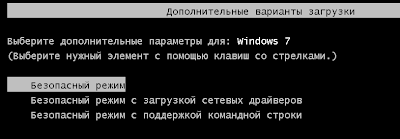 |
| Рисунок 2 – Отсутствие пункта "Устранение неполадок компьютера" |
Подписаться на:
Сообщения (Atom)